


Trimma oggetti
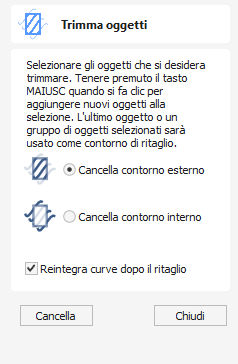
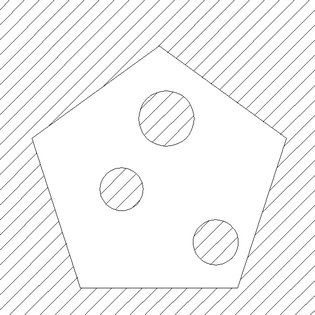
Lo strumento Ritaglia ti consente di ritagliare tutti gli oggetti all'interno di un dato confine. È molto più efficiente rispetto al taglio manuale di tutti i contorni con le forbici da ritaglio e consente il taglio di contorni chiusi, contorni aperti e componenti.
Guarda questo video per vederlo in azione:
Usare:
- Seleziona gli oggetti che desideri tagliare
- Seleziona l'oggetto rispetto al quale desideri ritagliare (tieni premuto mAIUSC per aggiungere alla selezione)
- Scegli di pulire l'interno o l'esterno
Se è selezionata l'opzione Cancella confine esterno, tutti gli oggetti che intersecano questo confine vengono ritagliati e l'area esterna viene rimossa. Se è selezionata l'opzione Cancella all'interno del confine, le parti degli oggetti selezionati che si trovano all'interno del confine vengono rimosse.
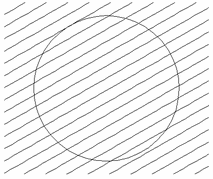
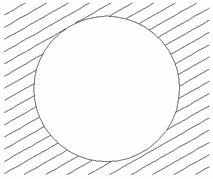
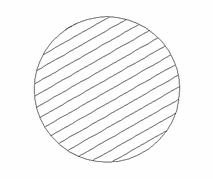
Se si desidera utilizzare più vettori per il contorno di ritaglio, è necessario raggrupparli per il ritaglio. Per raggruppare una raccolta di vettori seleziona i vettori, fai clic con il tasto destro e scegli Raggruppa oggetti dal menu a discesa, in alternativa seleziona tutti i vettori e premi il tasto G .
Reintegrare le curve dopo il ritaglio

Per ritagliare le curve, l’utensile di trimmatura le convertirà in curve costituite da tante linee piccole. Se questa opzione è selezionata, dopo il ritaglio i vettori saranno convertiti in curve.
Utilizzabile in entrambe le visualizzazioni
Questo strumento può essere utilizzato sia nella vista 2D che in quella 3D.
La Visualizzazione 2D offre un modo più diretto per visualizzare i vettori mentre la Visualizzazione 3D offre maggiore flessibilità per lavorare con i vettori nei progetti 3D e per utilizzare le caselle di modifica.

Nella vista 2D, alcuni strumenti dei moduli saranno gestiti solo dalle opzioni presenti nel modulo.
- Centro - Sposta i vettori (tieni premuto Alt e sposta gli oggetti selezionati su un asse)
- Centro: fare clic una seconda volta per passare al centro di rotazione. Fare clic e trascinare l'ancora di rotazione per riposizionare il centro di rotazione della selezione corrente.
- Angolo (bianco) - Ridimensiona i vettori in modo proporzionale (tieni premuto Alt per ridimensionare in modo non proporzionale, MAIUSC per ridimensionare attorno al centro)
- Bordi (Bianco) - Ridimensiona il vettore su un asse (tieni premuto MAIUSC per ridimensionare in modo proporzionale)
- Angolo (Nero): ruota i vettori (tieni premuto Alt per ruotare con incrementi di 15°) attorno al centro di rotazione.

Nella vista 3D è disponibile un numero maggiore di maniglie per modificare direttamente il vettore all'interno della vista, senza dover utilizzare il modulo di creazione a sinistra.
Nella vista 3D, le maniglie sono:
- Centro - Sposta i vettori (tieni premuto Alt per spostare gli oggetti selezionati su un asse)
- Centro: fare clic una seconda volta per passare al centro di rotazione. Fare clic e trascinare l'ancora di rotazione per riposizionare il centro di rotazione della selezione corrente.
- Angolo (bianco) - Ridimensiona i vettori in modo proporzionale (tieni premutoAlt per ridimensionare in modo non proporzionale oMAIUSC per ridimensionare attorno al centro)
- Bordi (Nero) - Ridimensiona il vettore su un asse (tieni premuto MAIUSC per ridimensionare in modo proporzionale)
- Freccia di rotazione (in alto nero): ruota i vettori (tieni premuto Alt per ruotare con incrementi di 15°)
- I cerchi bianchi sono proprietà esclusive di questo strumento e consentono la modifica diretta con il mouse dei valori nel modulo dello strumento dall'interno della vista.
Quando selezioni una maniglia di trasformazione, verrà attivata la casella di modifica appropriata per quella maniglia.
Se hai bisogno di un valore esatto per un campo mentre lo trascini, rilascia il pulsante del mouse e digita il valore desiderato, seguito da accedere per accettare il nuovo valore.